







很多人都想拥有一个属于自己的博客:
✍️ 写技术文章
📚 记录学习笔记
🌐 分享开源项目
💡 打造个人知识库
但是传统博客经常遇到这些问题:
❌ 买服务器,每个月都有成本
❌ 配置环境复杂,新手容易踩坑
❌ WordPress 插件太多,网站越来越慢
❌ 数据迁移、维护、安全都很麻烦
明明只是想写文章,最后却变成了“维护服务器”。
有没有一种方式?
不用买服务器,也能拥有一个专业博客?
今天介绍一个开源项目:
🌟 Rin —— 下一代轻量化博客系统
Rin 是一个基于 Cloudflare 生态打造的现代博客系统,可以利用:
☁️ Cloudflare Pages
⚡ Cloudflare Workers
🗄️ Cloudflare D1 数据库
📦 Cloudflare R2 存储
实现低成本甚至免费的博客部署。
🚀 为什么推荐 Rin?
1️⃣ 不需要服务器
传统博客:
服务器 + 数据库 + 程序 + 运维
而 Rin:
Cloudflare 全球网络直接运行。
不用买 VPS。
不用维护 Linux。
对于只想专注写内容的人,非常友好。
2️⃣ 速度快,全球访问体验好 🌍
Cloudflare 拥有全球 CDN 节点。
用户访问网站时,会自动连接附近节点:
✅ 加载更快
✅ 稳定性更高
✅ 适合全球用户访问
3️⃣ 图片存储更方便 📷
结合 Cloudflare R2 后:
- 图片独立存储
- 减少网站压力
- 不怕文章越来越多占满空间
非常适合长期运营个人博客。
4️⃣ 简洁现代的写作体验 ✨
Rin 支持:
✅ Markdown 写作
✅ 文章管理
✅ 标签分类
✅ 图片管理
✅ 评论功能
✅ 个性化设置
没有复杂后台,打开就能写。
👨💻 Rin 适合谁?
⭐ 程序员:记录技术文章
⭐ 开发者:展示开源项目
⭐ 博主:建立个人内容网站
⭐ 学习者:打造自己的知识库
如果你觉得 WordPress 太重,又不想花钱买服务器,Rin 是一个不错的选择。
☁️ Cloudflare 零成本部署
部署流程大概:
1️⃣ 注册 Cloudflare 账号
2️⃣ Fork Rin 项目
3️⃣ 配置 Pages / Workers / D1
4️⃣ 绑定自己的域名
几分钟即可拥有一个属于自己的博客。
概括 ❤️
以前搭建博客,需要服务器、数据库和各种配置。
现在 Cloudflare 让建站变得越来越简单。
一个域名 + Cloudflare 免费服务,就能搭建属于自己的内容平台。
Rin 不只是一个博客程序,更是一种新的建站方式:
🌐 让普通用户也能低成本拥有自己的互联网空间。
如果你一直想做一个个人博客,不妨试试这个开源项目

搭建教程:
项目地址:https://github.com/openRin/Rin
完整文档请访问:https://docs.openrin.org
1.Fork 仓库
ID 随意点击一个自己绑定的域名,进入后在右侧(需要向下滑动一段距离)可以找到账户ID
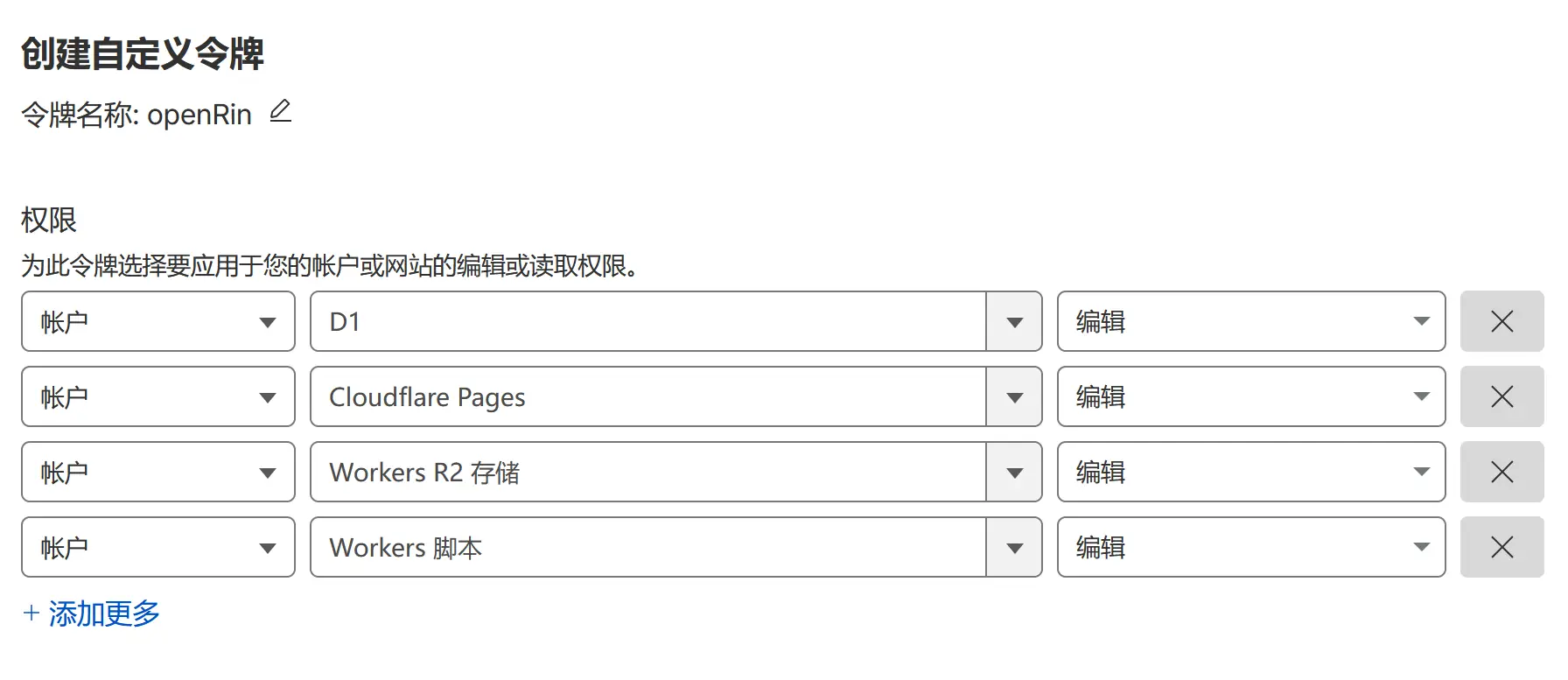
创建 API 令牌:点击右上角头像 > 我的个人资料 > API 令牌 > 创建令牌,模板选择编辑 Cloudflare Workers:
2.配置 GitHub Secrets
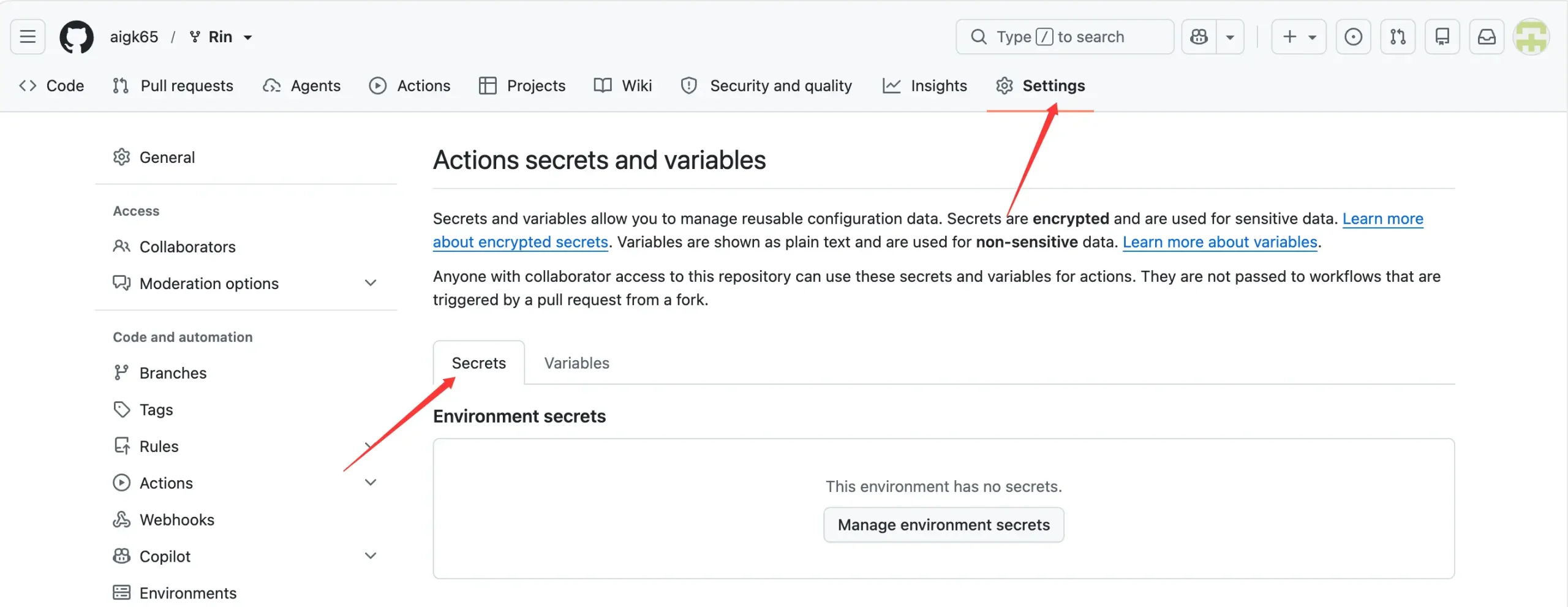
- 在您 fork 的仓库页面,点击 “Settings” 标签
- 在左侧菜单中,展开 “Secrets and variables”,选择 “Actions”
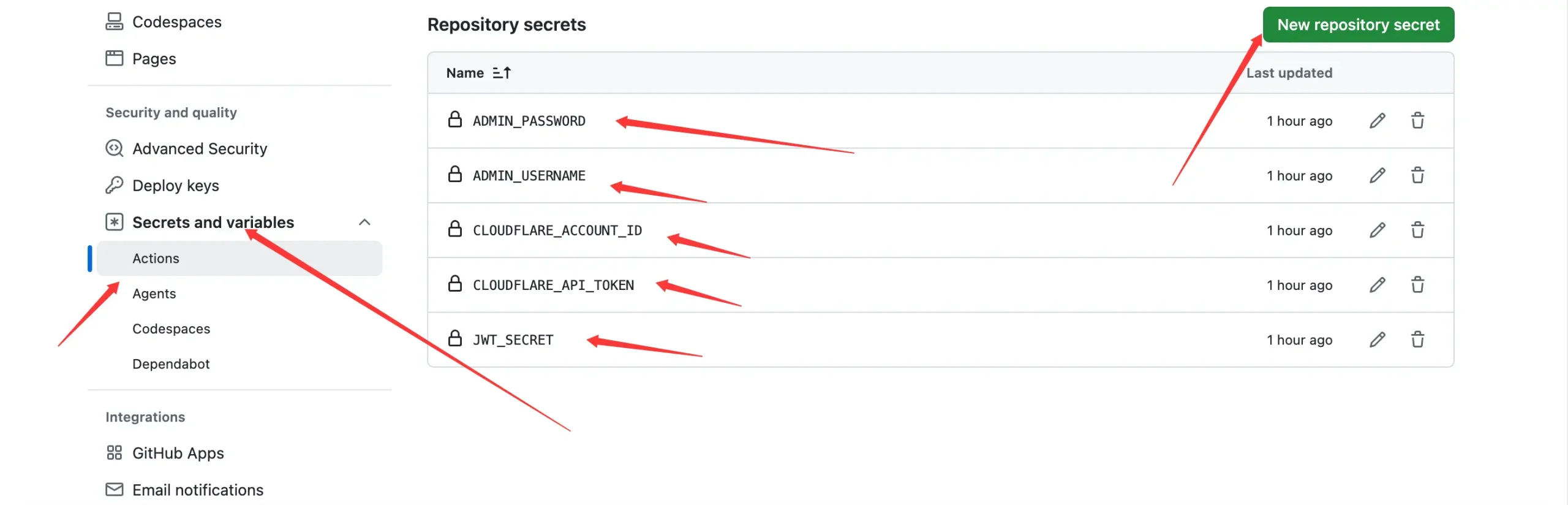
- 点击 “New repository secret” 按钮,添加以下 Secrets:
| (必需)Secret 名称 | 值 | 说明 |
|---|---|---|
| CLOUDFLARE_API_TOKEN | ThEApikeyIsRaNdomStR1ngNearly40CharsLong | Cloudflare API 令牌 |
| CLOUDFLARE_ACCOUNT_ID | 0123456789abcdef0123456789abcdef | Cloudflare 账户 ID |
| JWT_SECRET | 任意随机字符串 | JWT 签名密钥 |
3.登录配置 Secrets
Rin 目前支持账号密码登录与 Github OAuth 登录,可二选一或同时配置
账号密码登录(推荐)
| Secret 名称 | 值 | 说明 |
|---|---|---|
| ADMIN_USERNAME | 您想设置的用户名 | 登录用户名 |
| ADMIN_PASSWORD | 您想设置的密码 | 登录密码 |
4.Variables(明文变量)
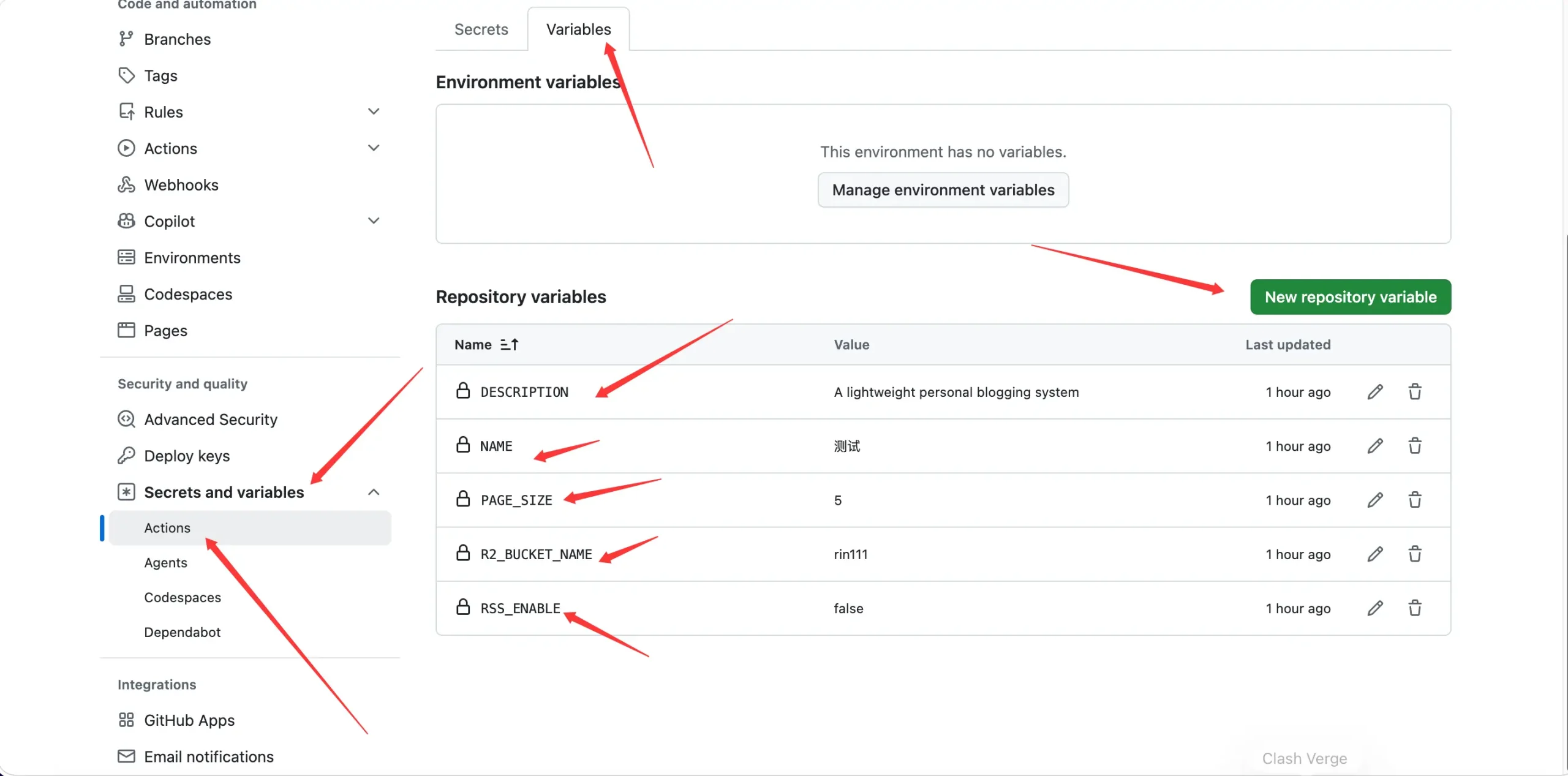
这些变量在 wrangler.toml 中明文存储,用于配置功能开关和基本参数。
| 变量名 | 必填 | 描述 | 默认值 | 配置键名 |
|---|---|---|---|---|
| NAME | 否 | 网站名称 | Rin | site.name |
| DESCRIPTION | 否 | 网站描述 | A lightweight personal blogging system | site.description |
| AVATAR | 否 | 网站头像 URL | – | site.avatar |
| PAGE_SIZE | 否 | 默认分页大小 | 5 | site.page_size |
| RSS_ENABLE | 否 | 启用 RSS 链接 | false | rss |
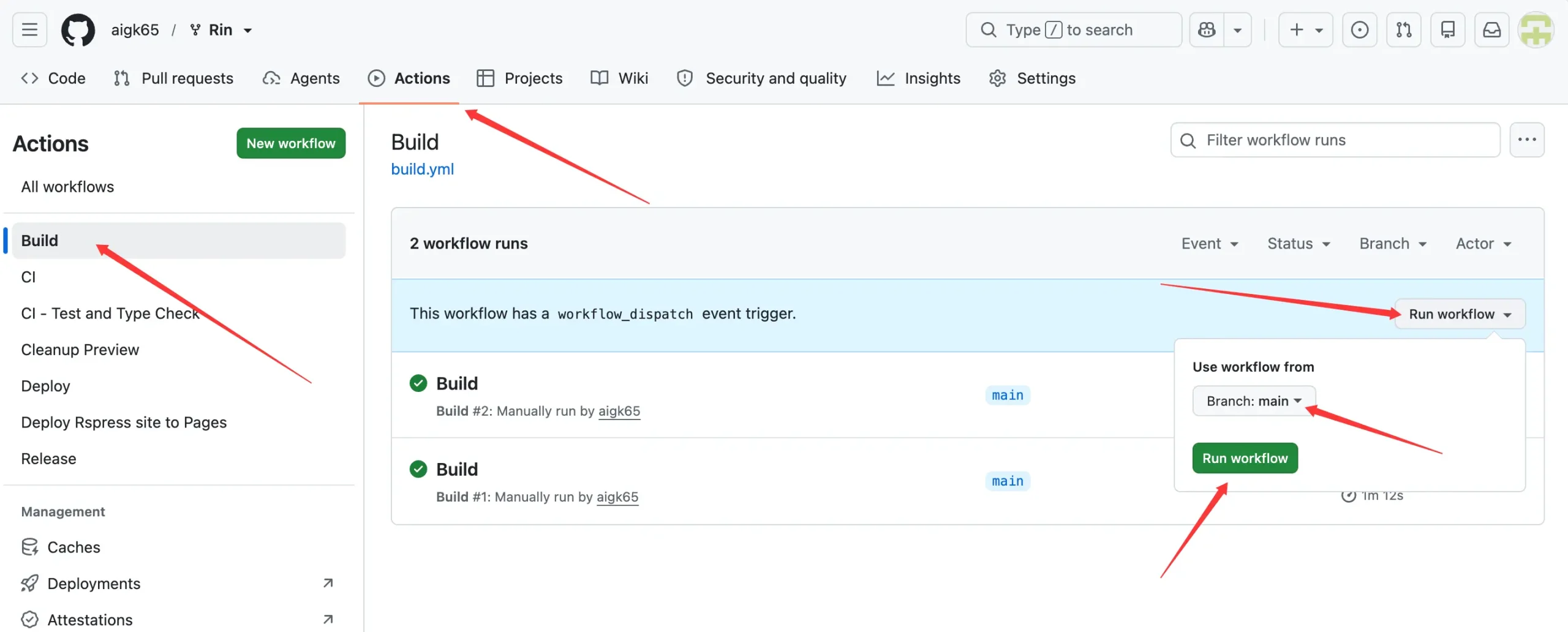
5.触发部署
- 进入仓库的 “Actions” 标签
- 在左侧选择 “Build” 工作流
- 点击 “Run workflow” 按钮
- 保持默认分支(main),点击 “Run workflow”
部署过程大约需要 3-5 分钟。您可以在 Actions 页面查看部署进度。
提示: 部署脚本会自动配置前端环境变量,无需手动配置。您可以在 GitHub Variables 中自定义网站名称、描述等(可选)。
6.GitHub OAuth 登录(可选)
如果您想使用 GitHub 账号登录,请参考高级配置部分添加 OAuth 配置。
提示: 账号密码登录和 GitHub OAuth 登录可以同时启用,用户可以在登录页面自由选择登录方式。